
准备放假,爽飞!
 暖心向阳335 498 字 183 阅读 -- min read
 元旦 4 天!
今天晚上班会老师通知 31 号下午 16:25 下课就放元旦假期了,从 1 月 1 号放到 1 月 4 号,但这是职教班的,普通班是放到 7 号,8 号语数英统考,还好,我们只是上几节职教课程,普通课不用去上,到 8 号考完试直接滚蛋 (。◕‿◕。)。
寒假 51 天!
我们从 1 月 9 号放到 3 月 1 号,放 51 天,老爽了,和暑假一样了,哈哈哈,我表弟表妹从 2 月 7 号放到 3 月 1 号,只有 25 天,还得写一堆作业,也挺惨的,等放假后去我表弟表妹那逛一圈,哈哈 (=^・ω・^=)。
纸质画转电子
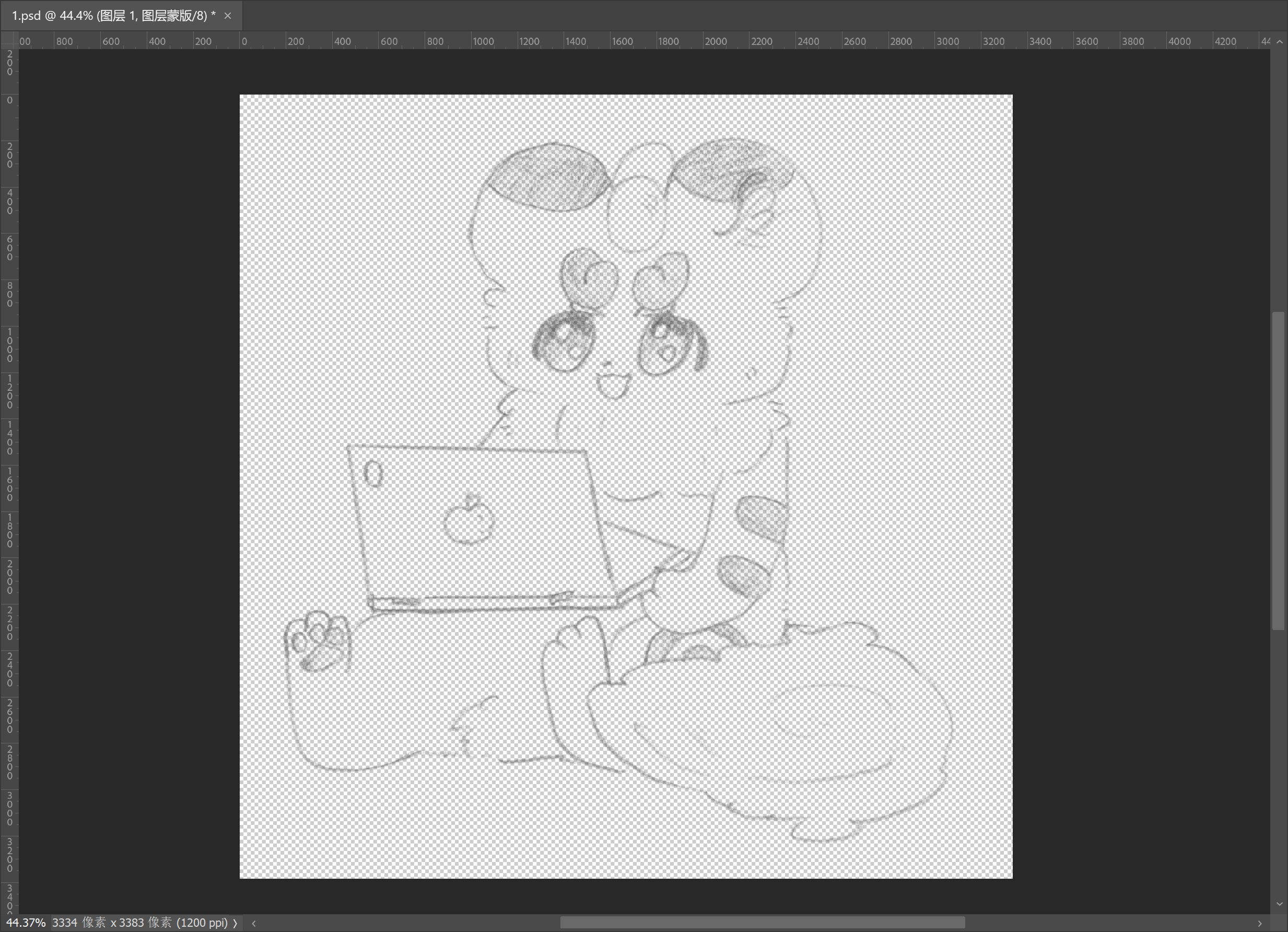
之前我想着把表妹画的画作为明信片正面的图,并且做成矢量图,但之前没研究出来,昨天我研究了一下,发现可以把这个做成透明线稿图,但发现没办法在 Adobe Ai 里做成矢量图,索性放弃了,至少把白底给去了。
怎么做成矢量图我还是再研究研究吧。
方法
使用扫描仪将图片扫描为普通图片(我使用的是多功能激光打印机自带的扫描仪,使用的 1200DPI 高分辨率扫描)
使用 PS 打开并将底图解锁
新建空白图层,并将其填充为黑底
按住 Ctrl 并点击图层 0 的图层缩览图(将底图解锁就会显示为图层 0)
Ctrl+C 复制,选择新建的图层,点击添加蒙版
按住 Alt 键并点击图层蒙版缩览图进入蒙版编辑
按 Ctrl+V 粘贴会将复制的底图进行粘贴
按 Ctrl+I 进行颜色反转
点击一下本图层的图层缩览图即可看到效果,记得把底图隐藏
我表妹用的是白纸所以可以转换成这样,其他颜色的不知道,应该要先去个色。
微信扫码分享
打开微信,扫描二维码即可分享