OpenClaw接入企业微信机器人教程
 暖心向阳335 -- words 170 阅读 -- min read
 一、获取Bot ID和Secret
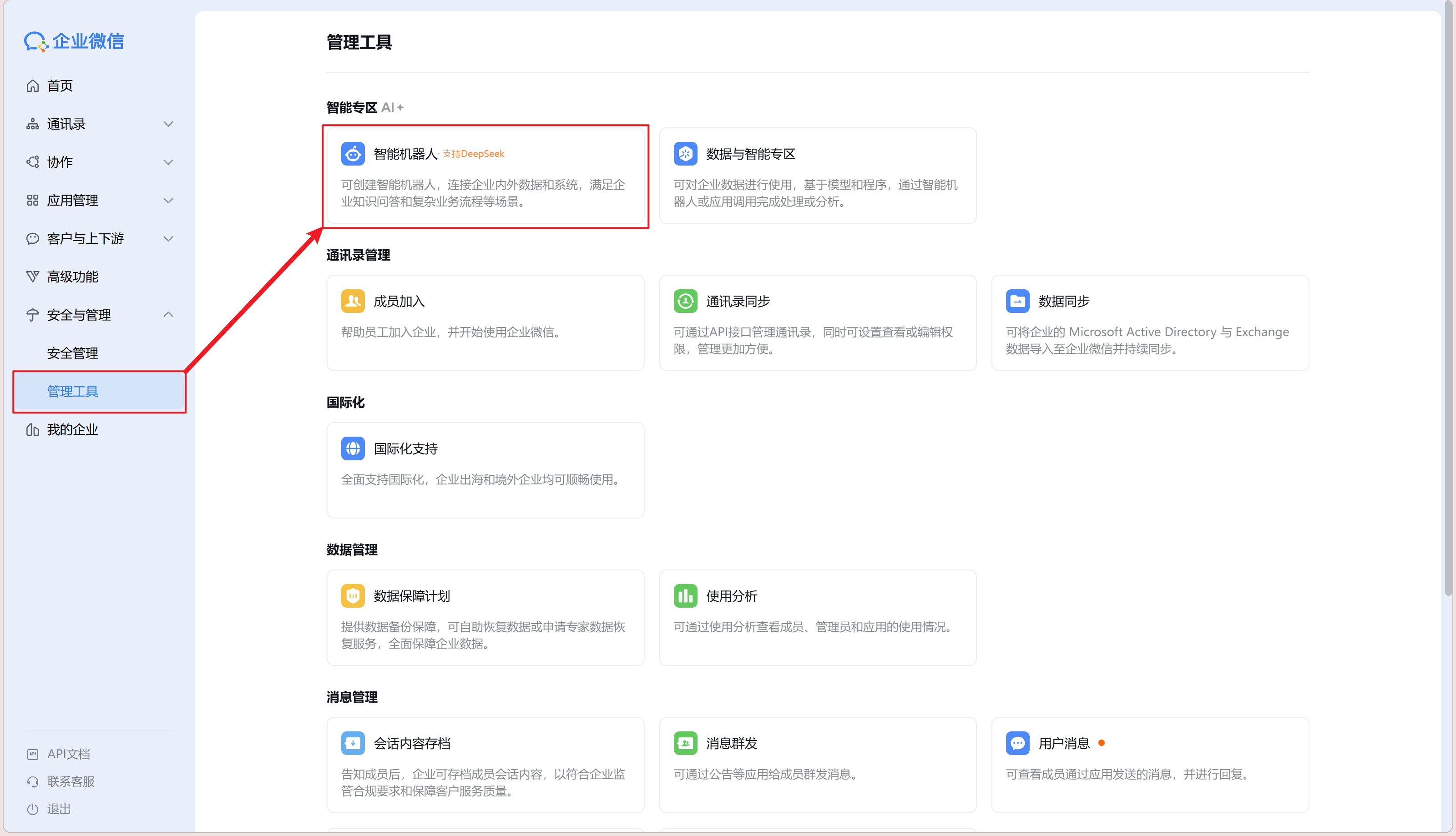
登录企业微信网页版,依次点击打开“安全与管理→管理工具→智能机器人”
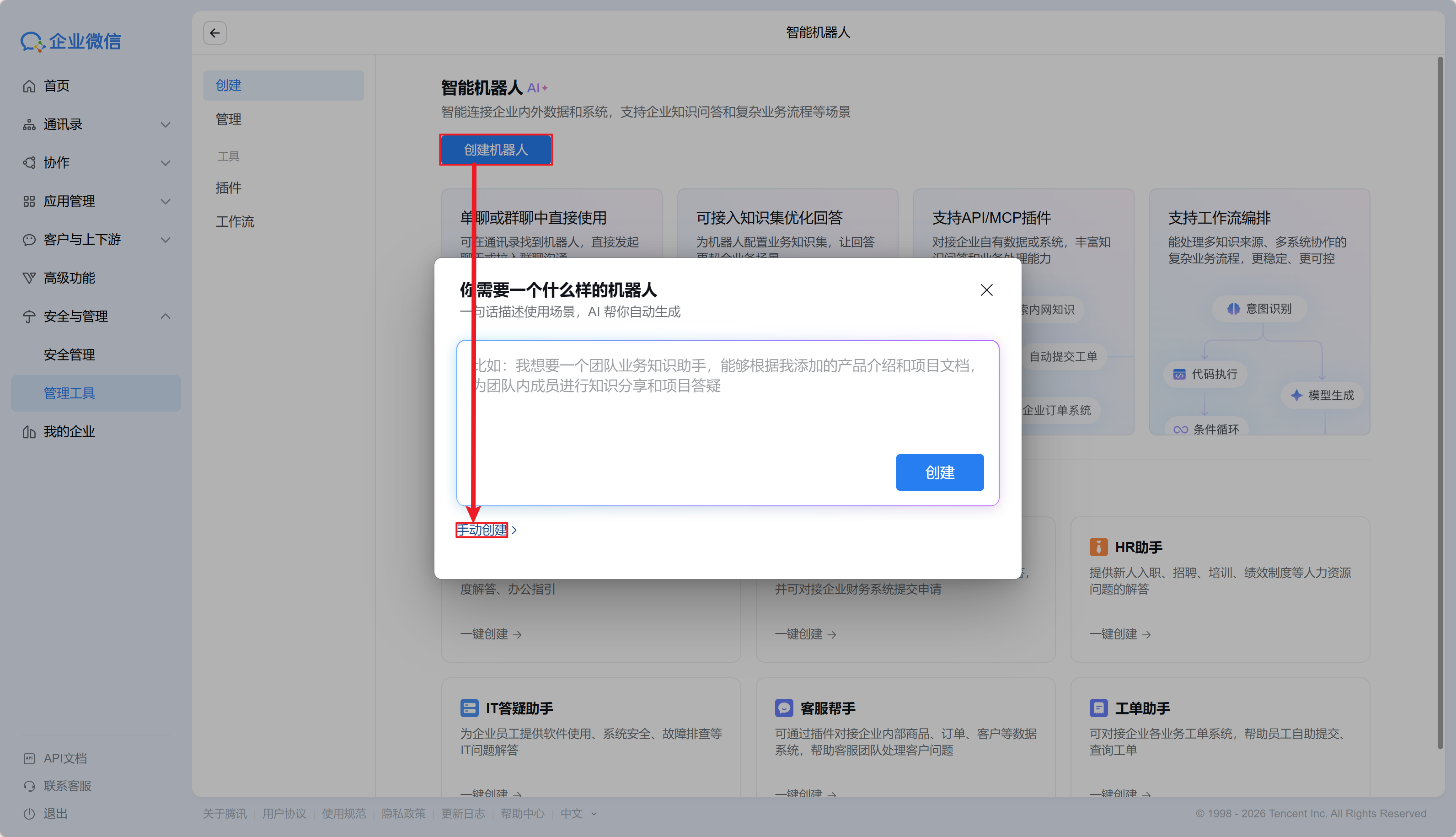
依次点击“创建机器人→手动创建”
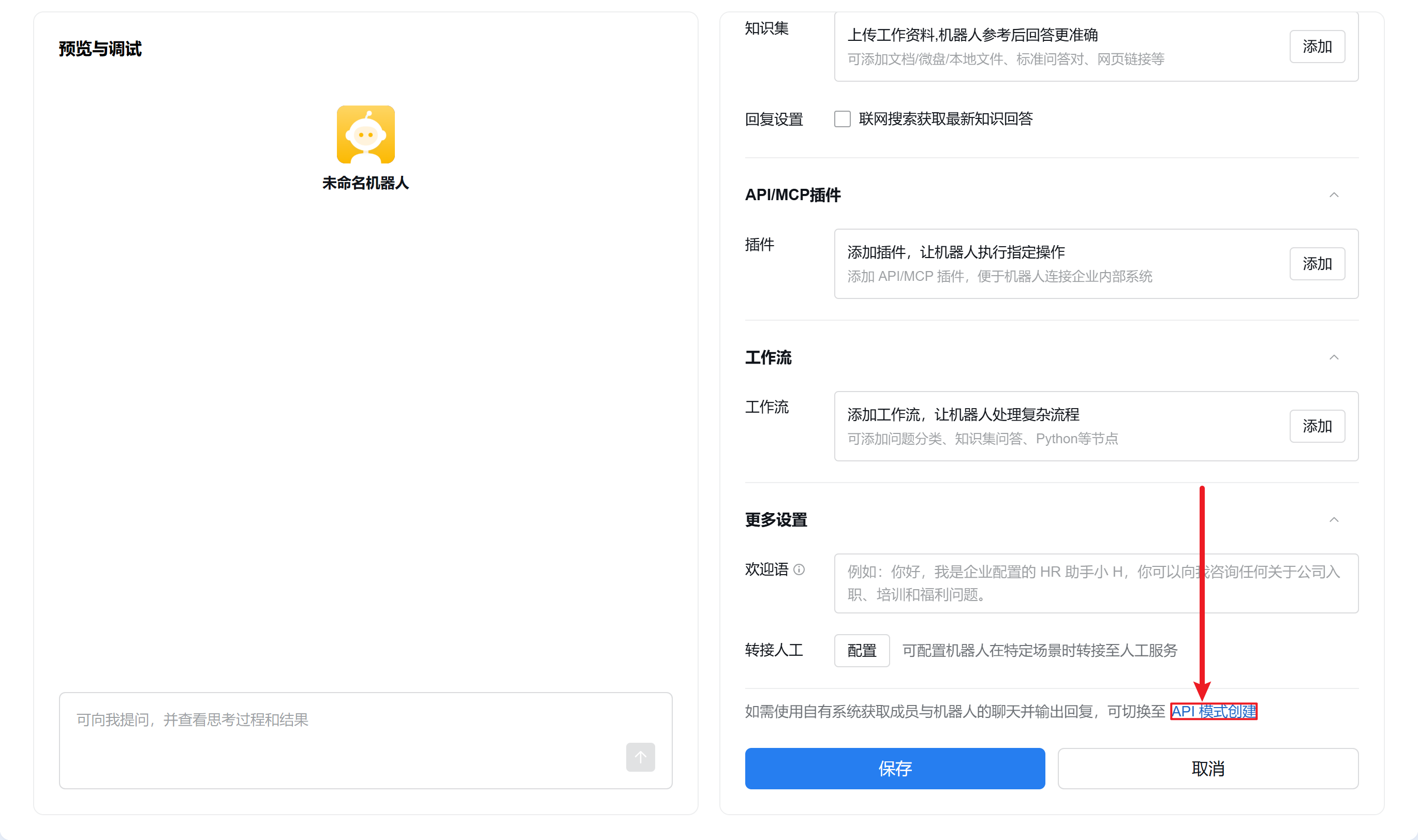
页面滑至底部点击“API 模式创建”
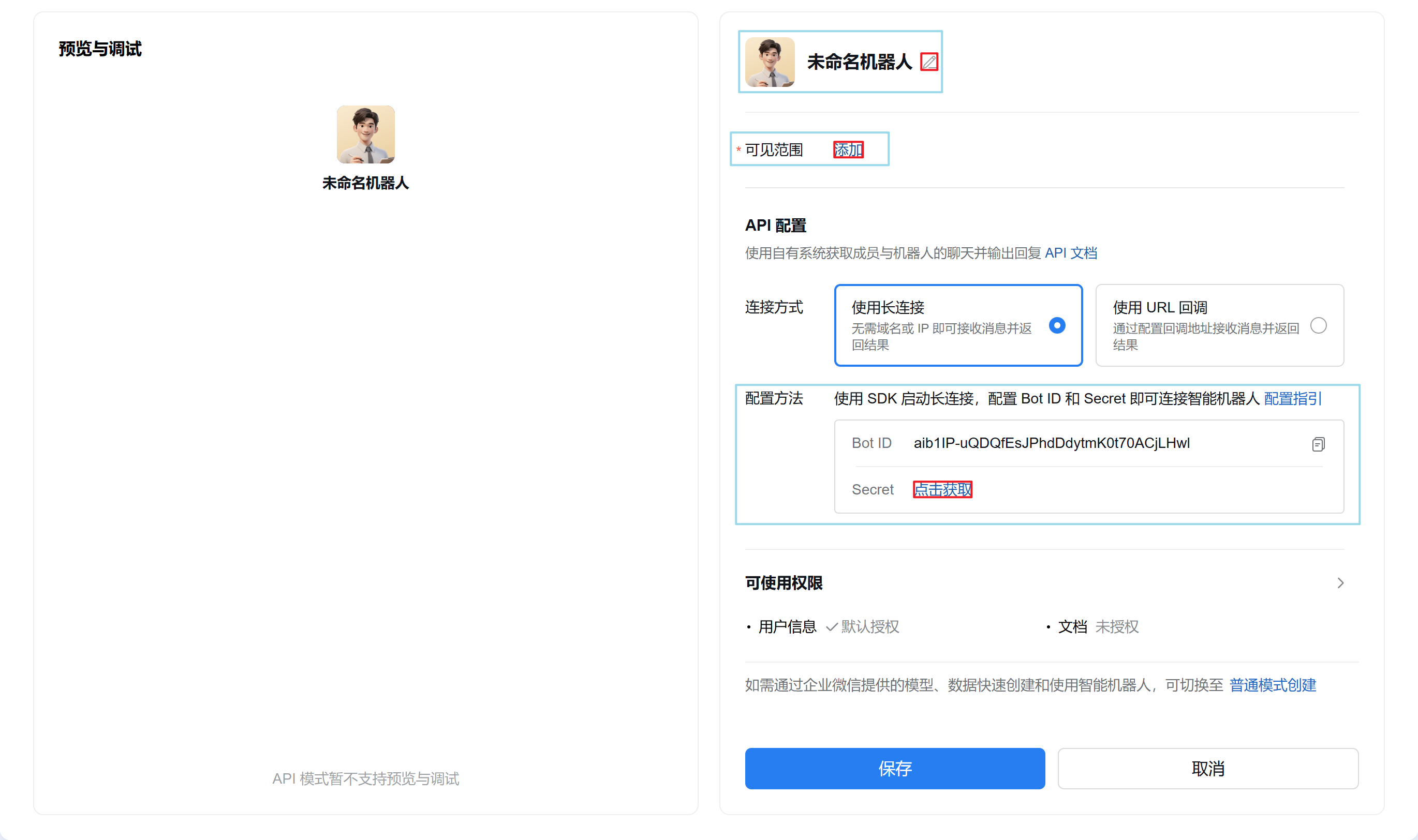
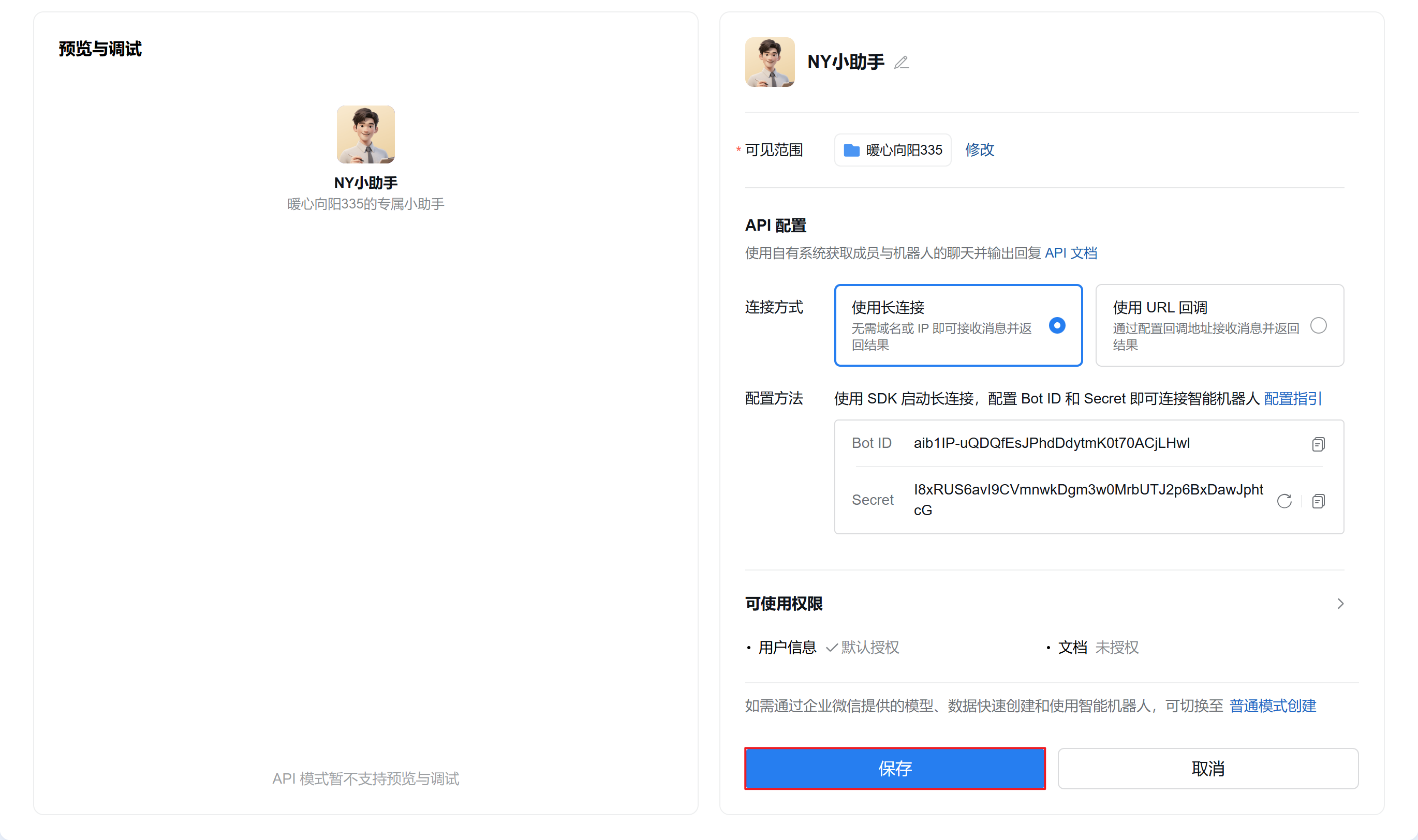
点击机器人名称右边编辑按钮配置机器人信息,可见范围根据情况自选,点击 Secret 旁的“点击获取”,不要点击保存或关闭页面,进入下一步
配置前 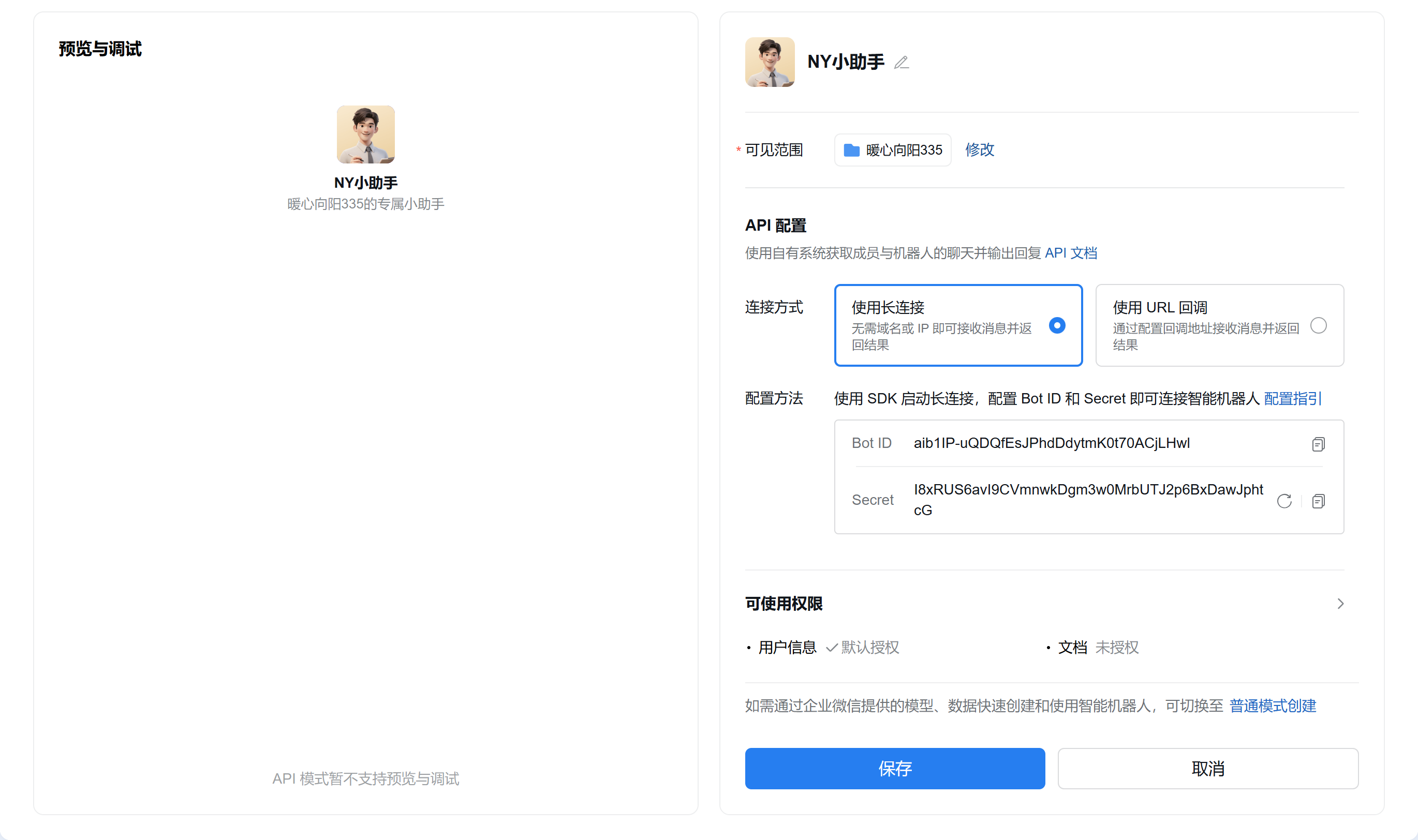
配置后
二、关联机器人至OpenClaw
打开 PowerShell,安装企业微信官方插件
openclaw plugins install @wecom/wecom-openclaw-plugin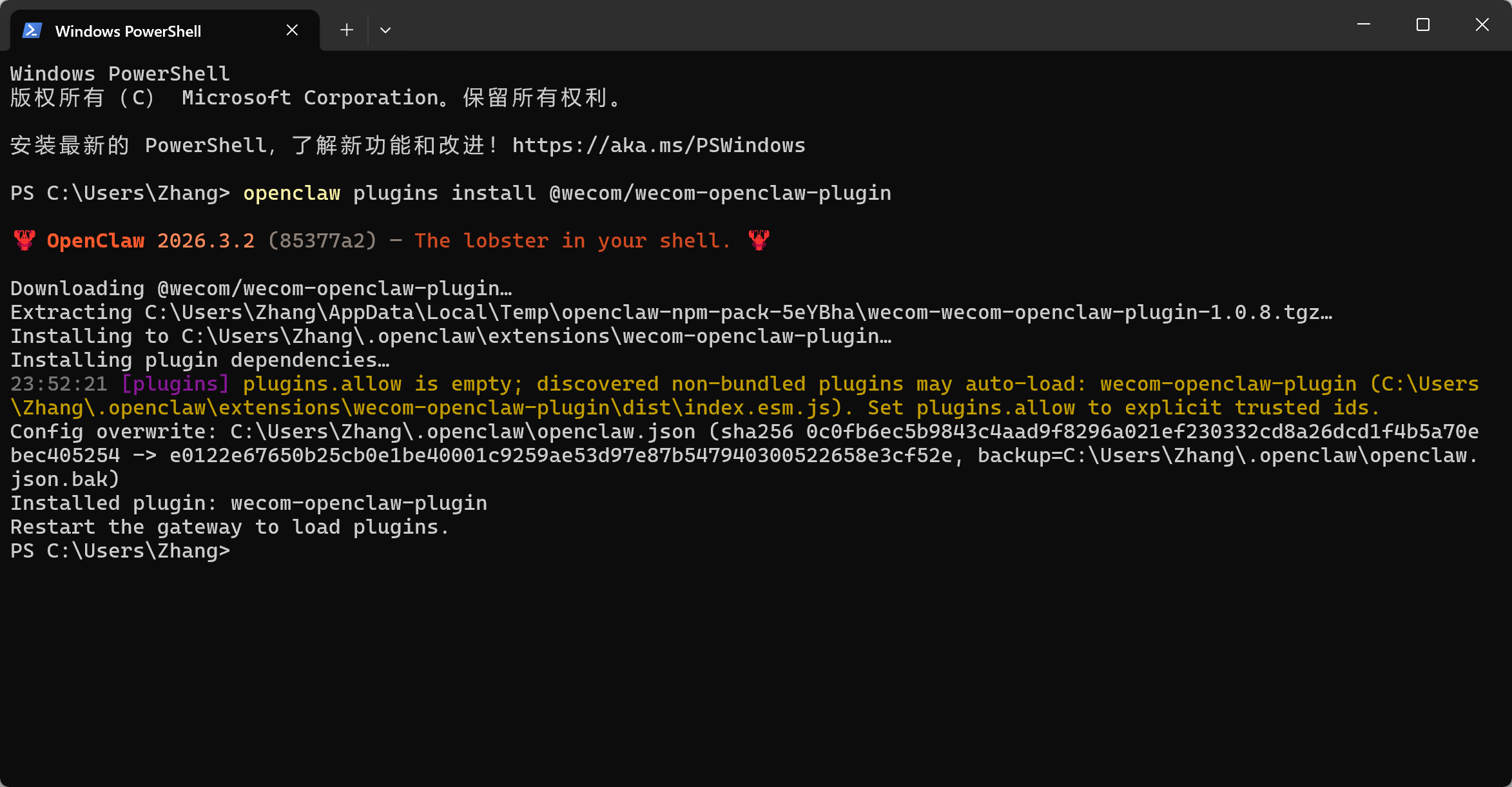
重启 OpenClaw 网关
openclaw gateway restart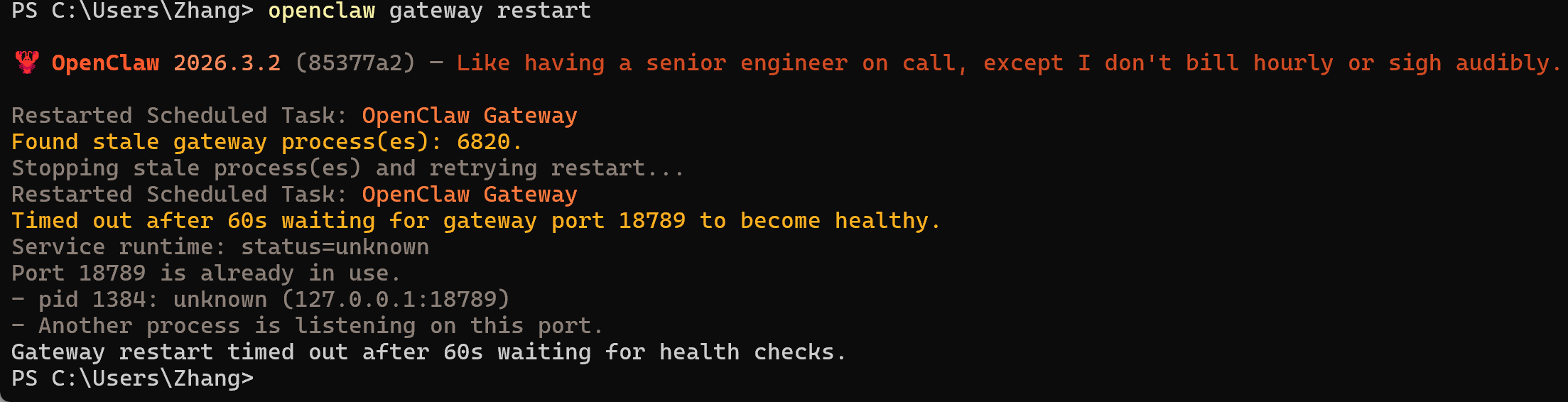
配置企业微信渠道
在 PowerShell 中输入
openclaw channels add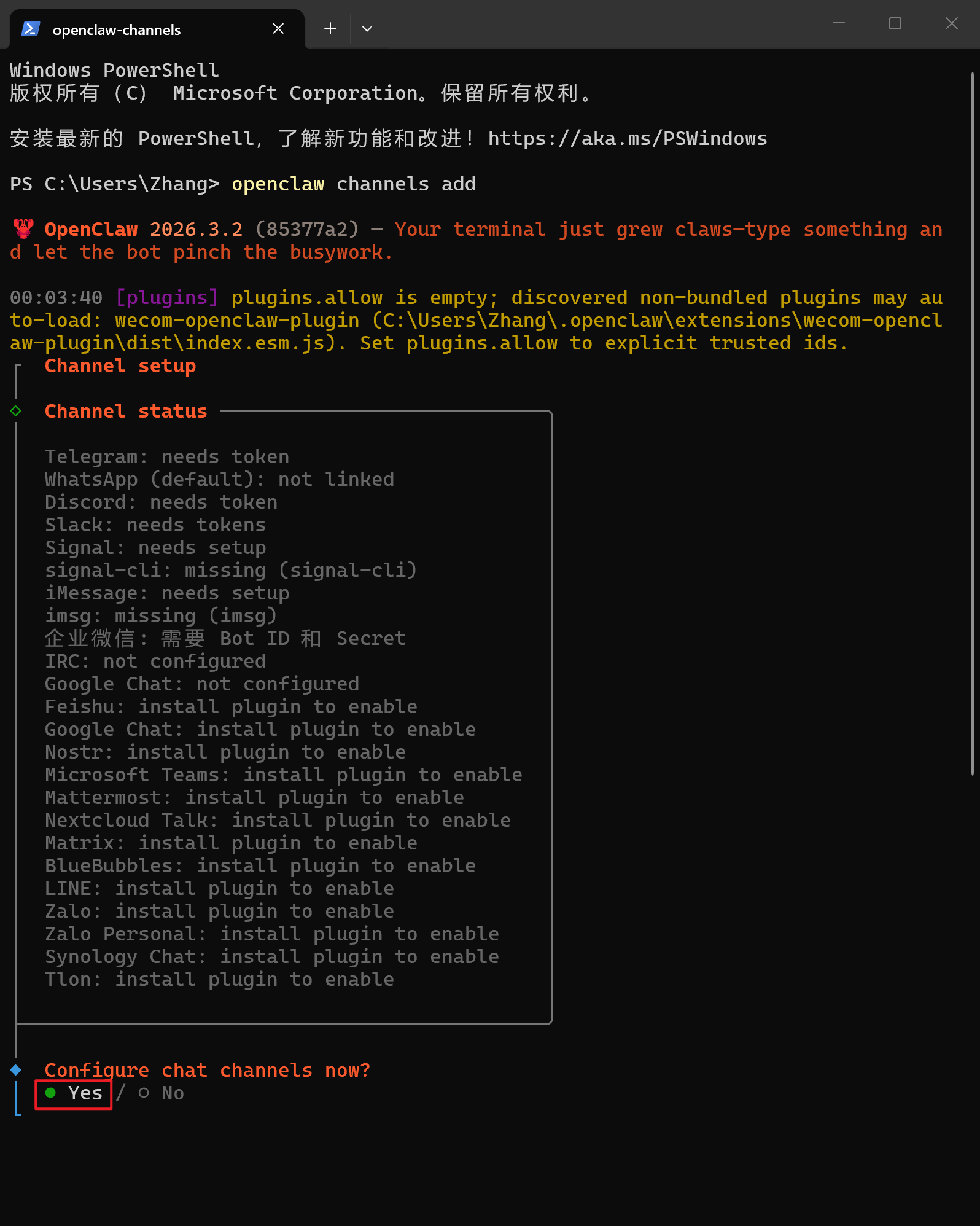
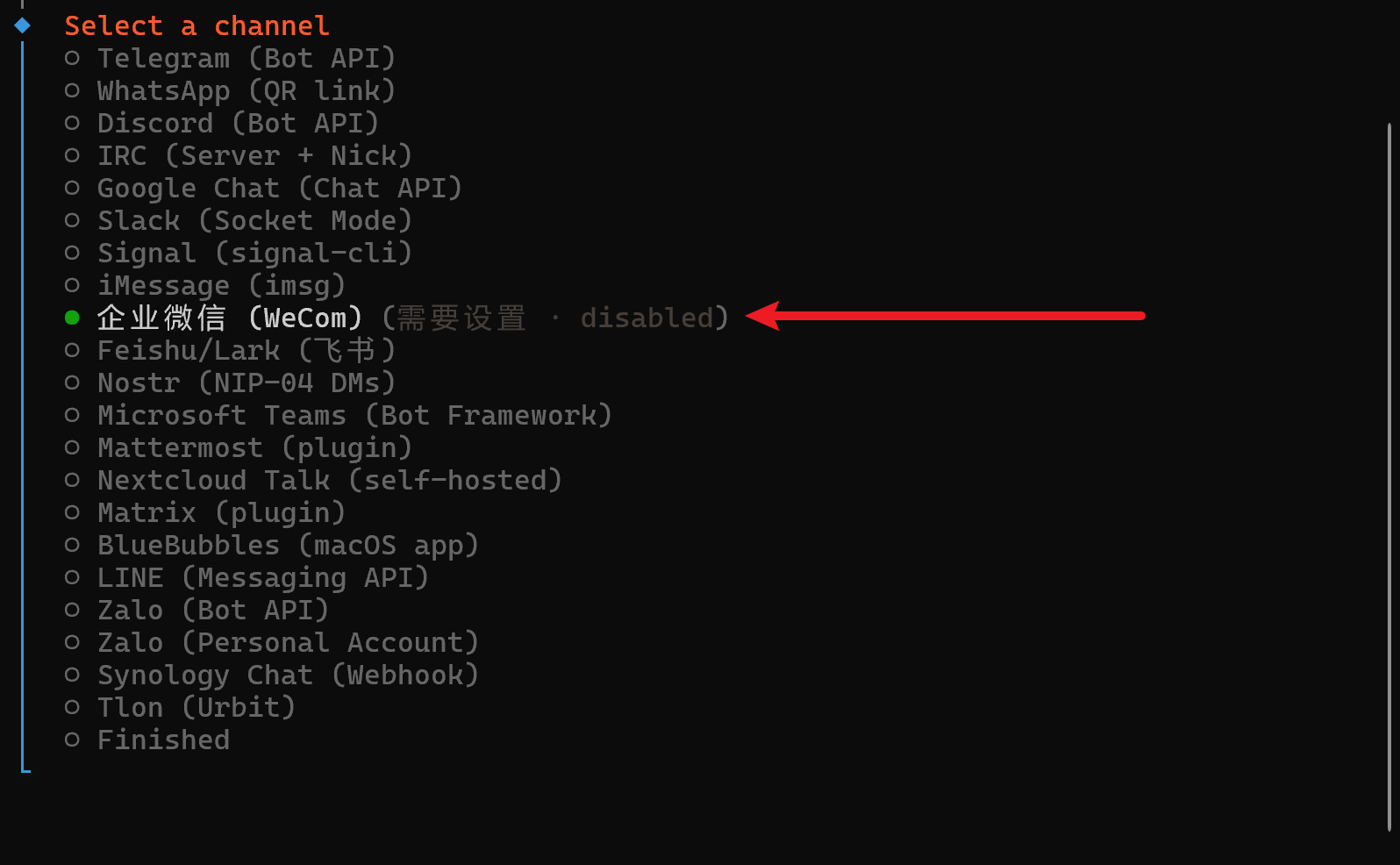
选择企业微信(WeCom)
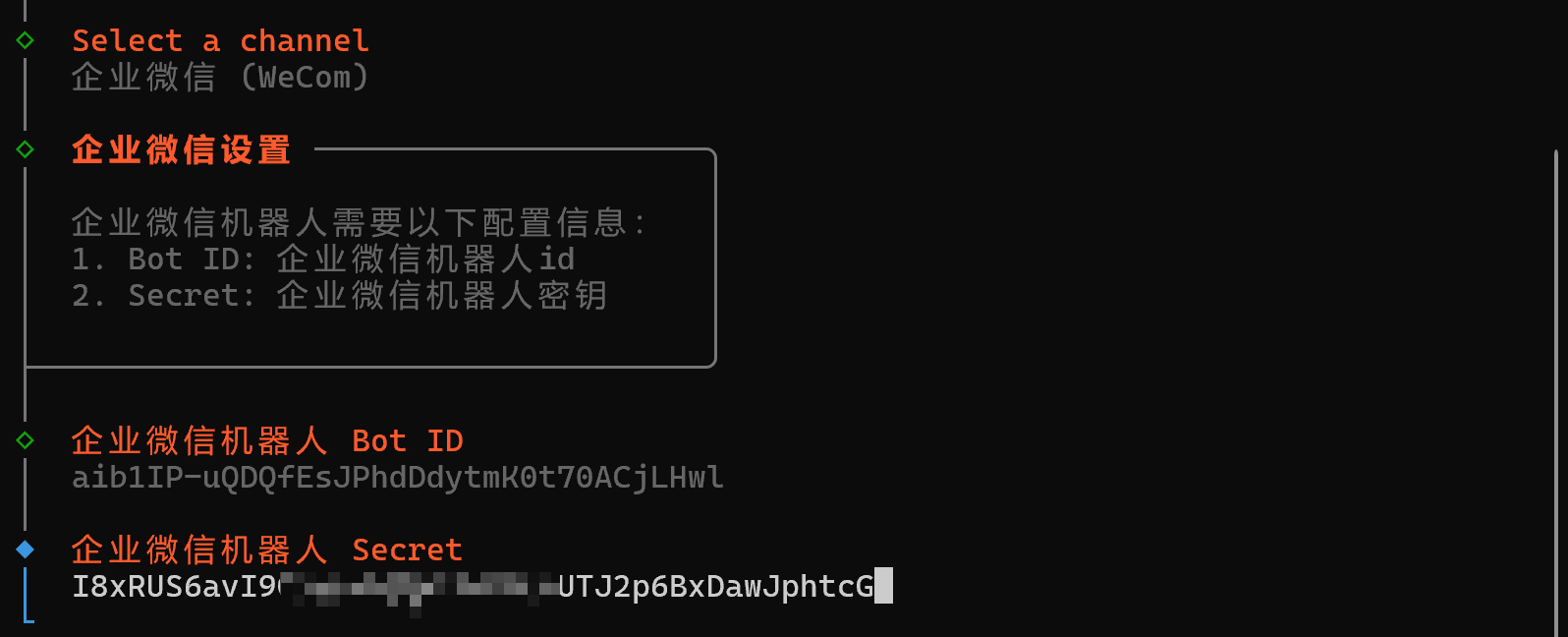
将之前获取的企业微信机器人的 Bot ID 和 Secret 输入至此
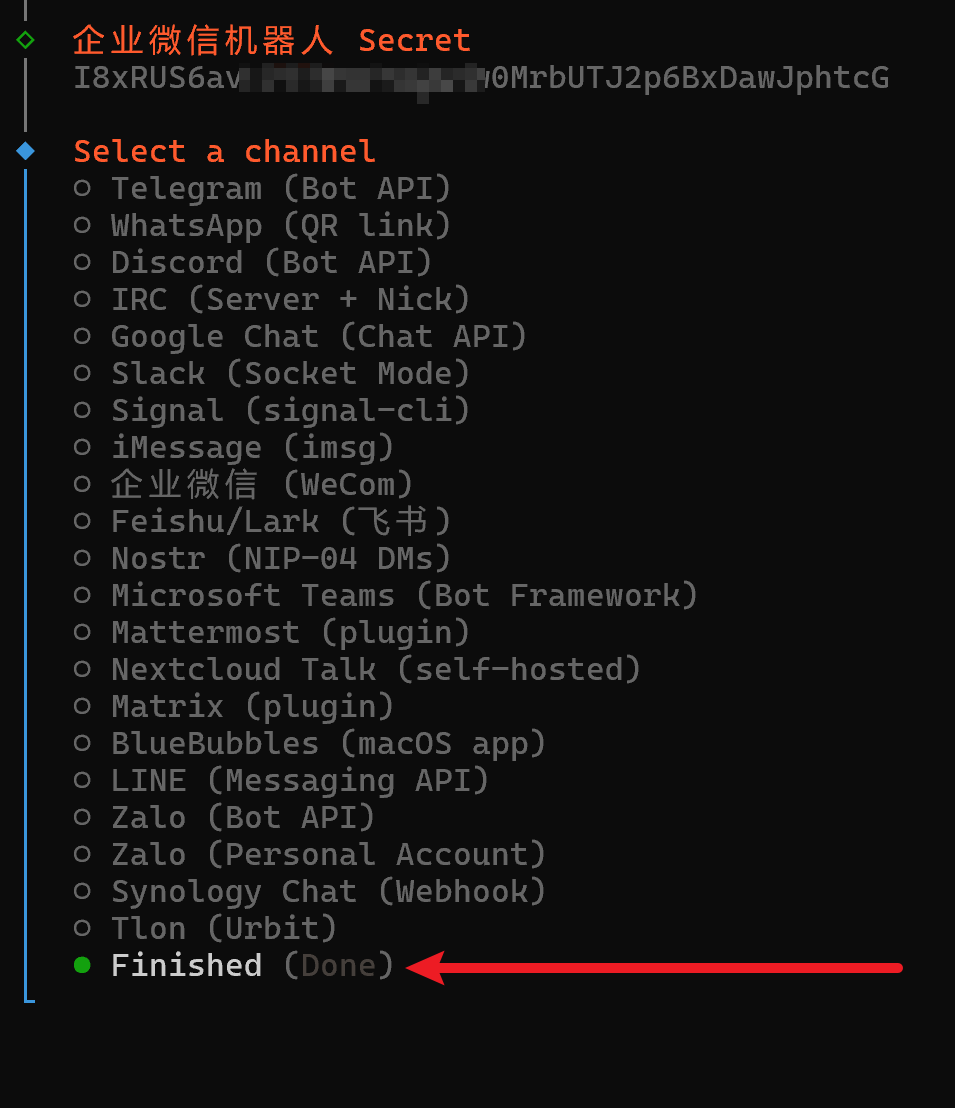
选择 Finished
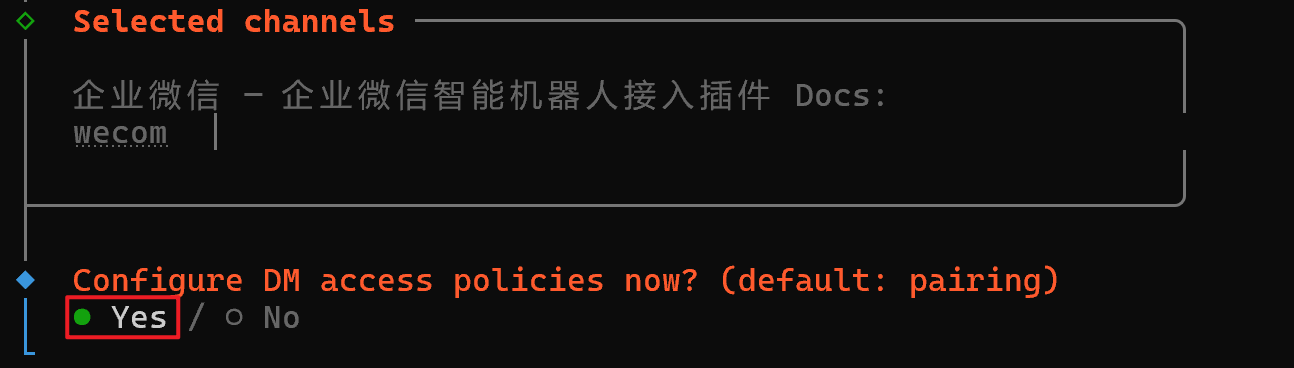
选择 Yes
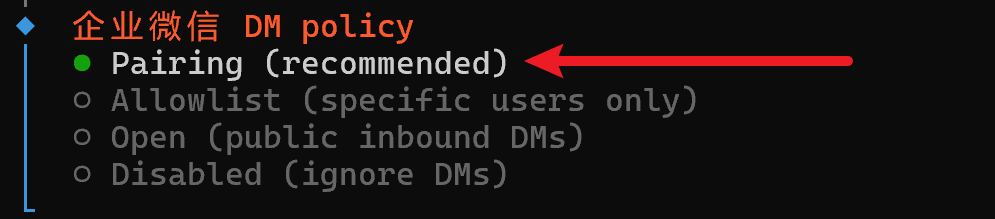
选择 Pairing(recommended)
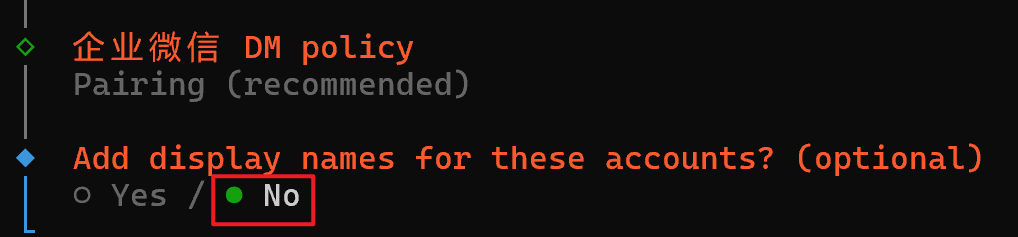
选择 No
三、配对
打开未关闭的企业微信机器人创建页面,点击“保存”
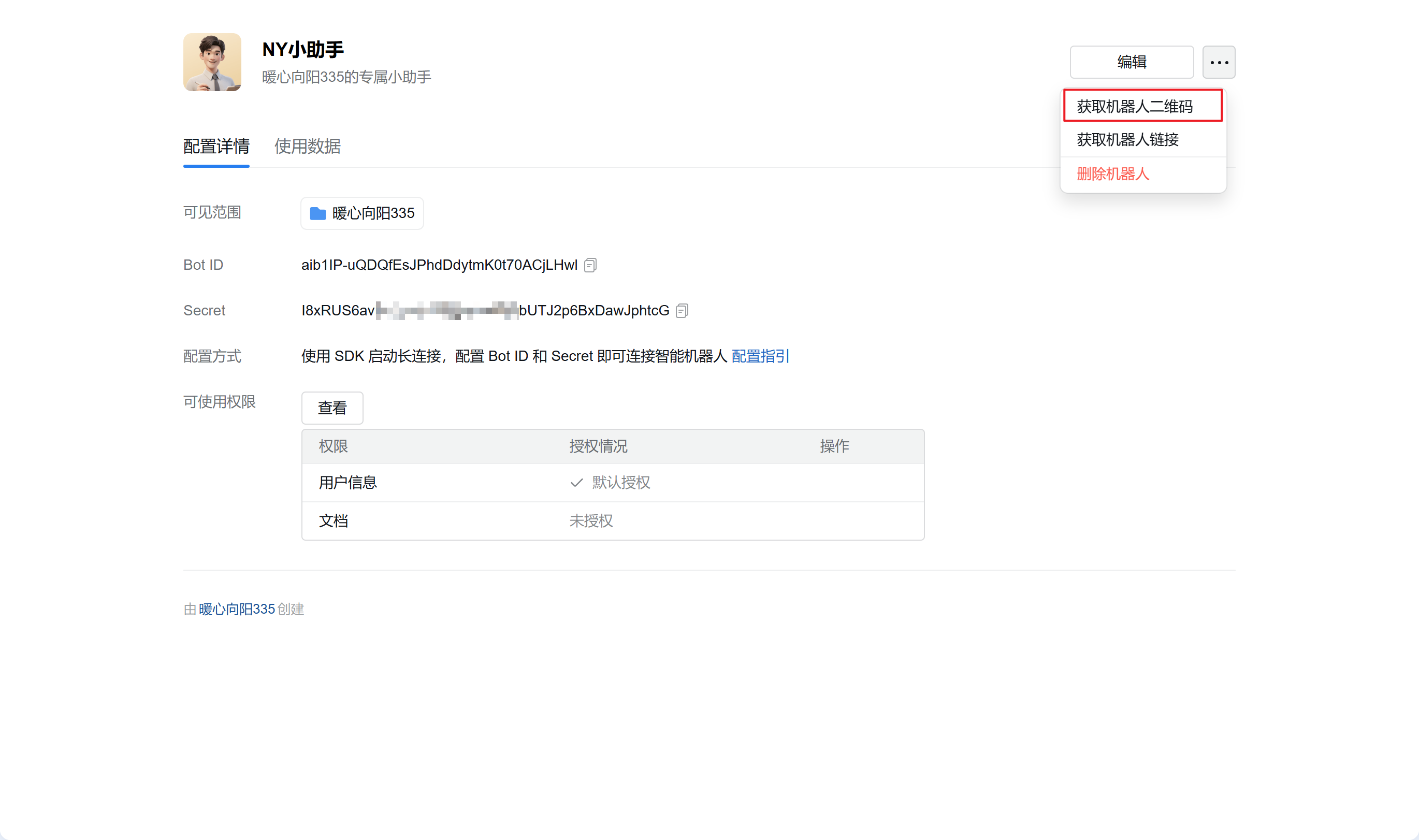
在点击保存后会弹出此界面,点击右上角的“···”并点击“获取机器人二维码”,使用企业微信客户端扫描机器人二维码添加机器人
向机器人发送任意内容,将返回配对信息,复制
openclaw pairing approve wecom <配对码>(请确保安装 OpenClaw 的设备有网络并启用 OpenClaw,否则无法正常返回信息)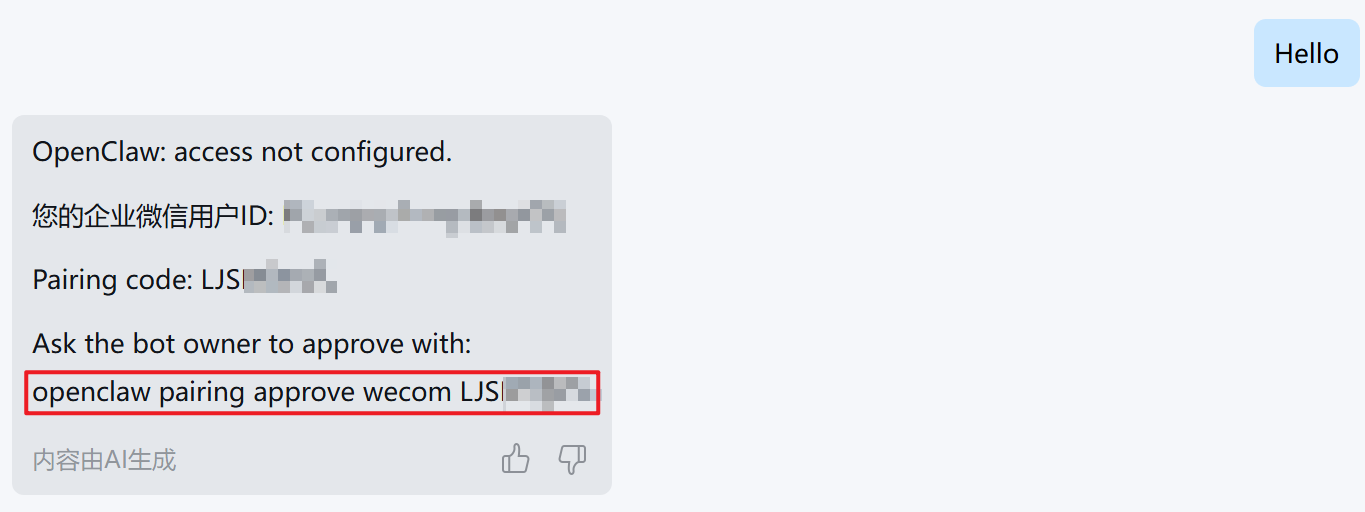
将复制的配对码粘贴至 PowerShell 中
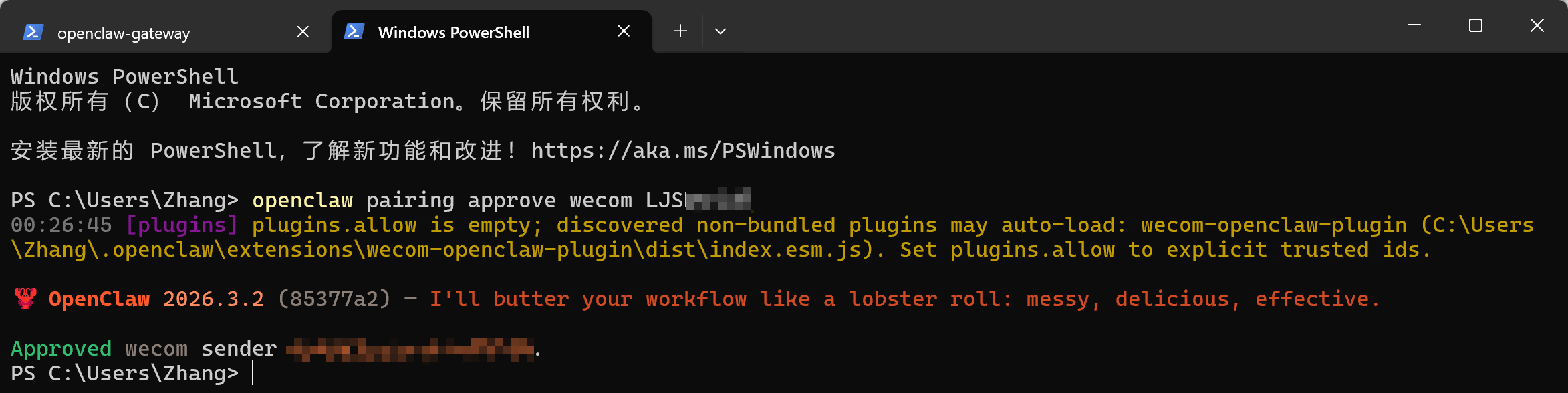
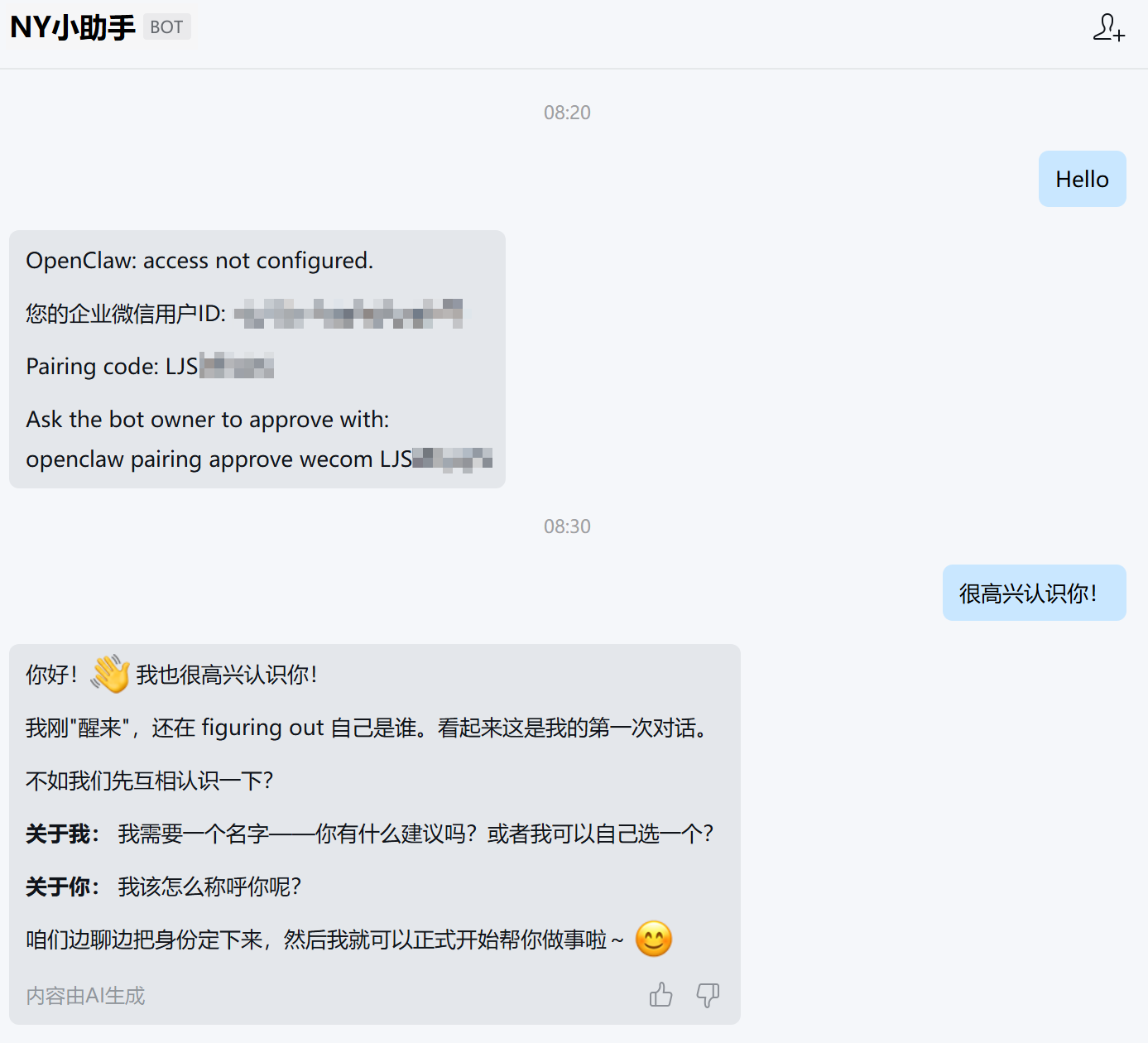
再次使用企业微信机器人发送信息,返回内容则配置成功
结语
恭喜你至此完成了所有配置,接下来可以在企业微信中与电脑上的 OpenClaw 进行聊天完成本地操作任务啦!
微信扫码分享
打开微信,扫描二维码即可分享